项目
项目是机器的集合,帮助你组织个人机器并与他人协作处理应用程序逻辑。
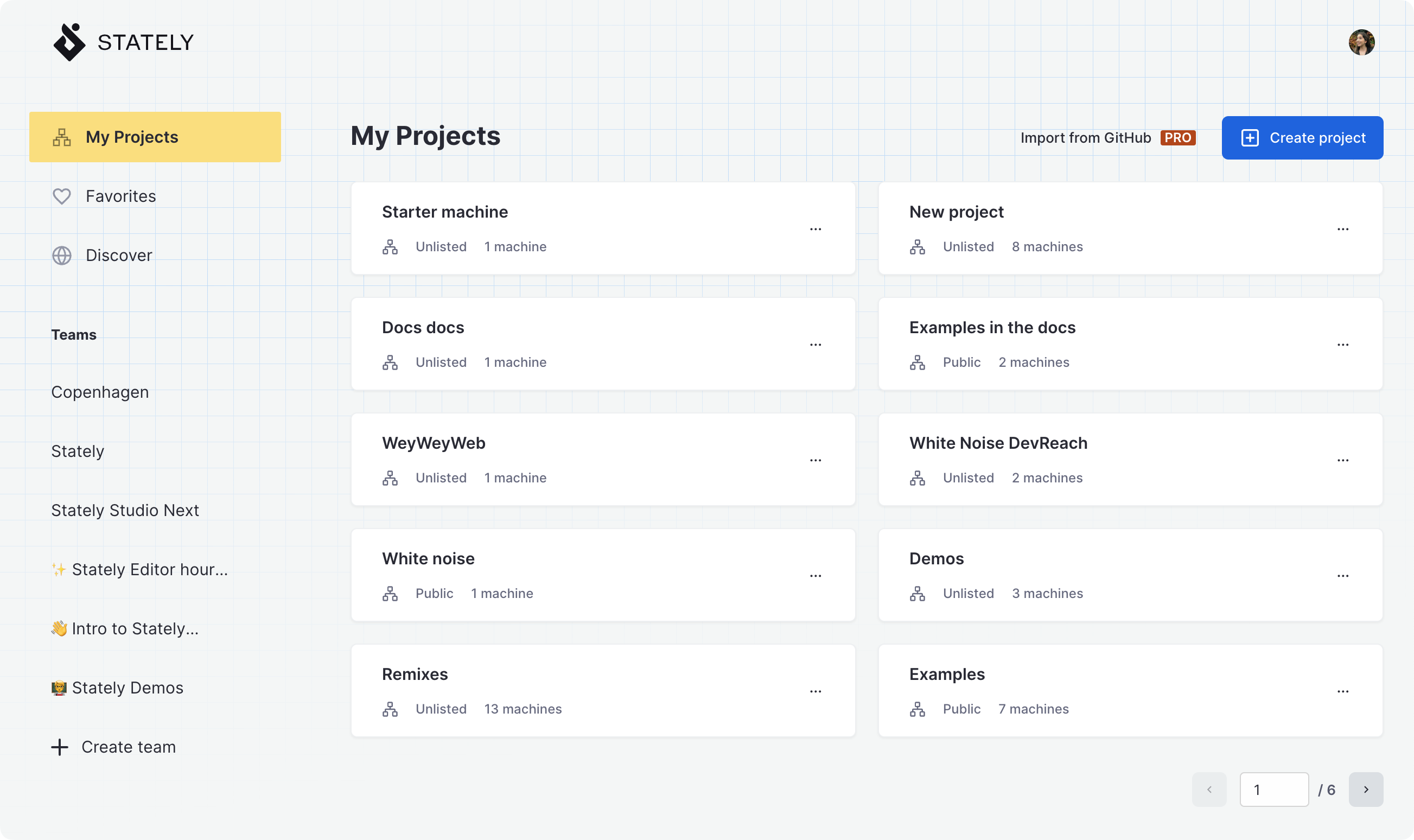
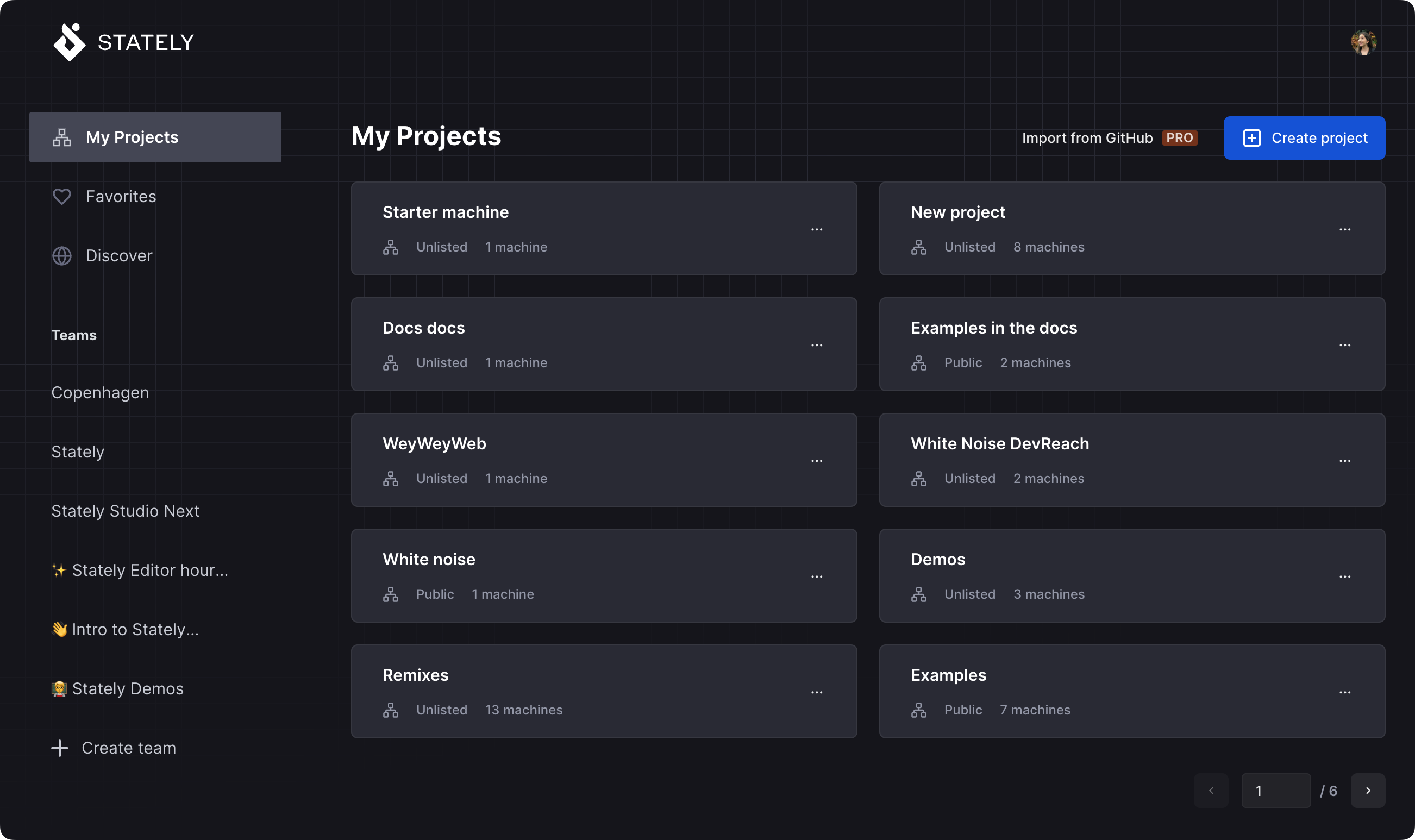
你可以从 Stately Studio 顶部栏左侧的 我的项目 访问你的项目,当你登录 Stately Studio 时,我的项目 会列出你的个人项目,并且是你可以创建新项目的位置之一。
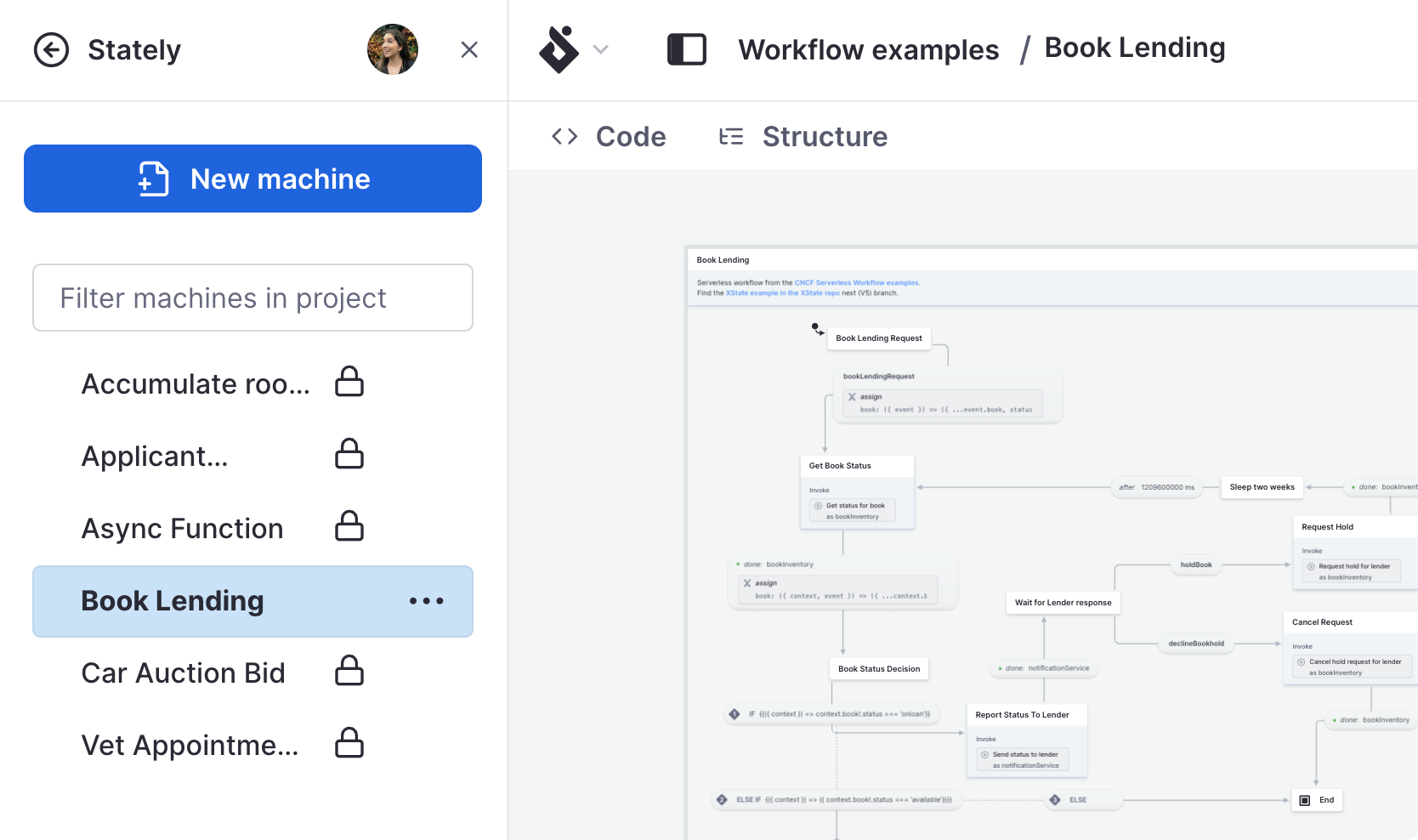
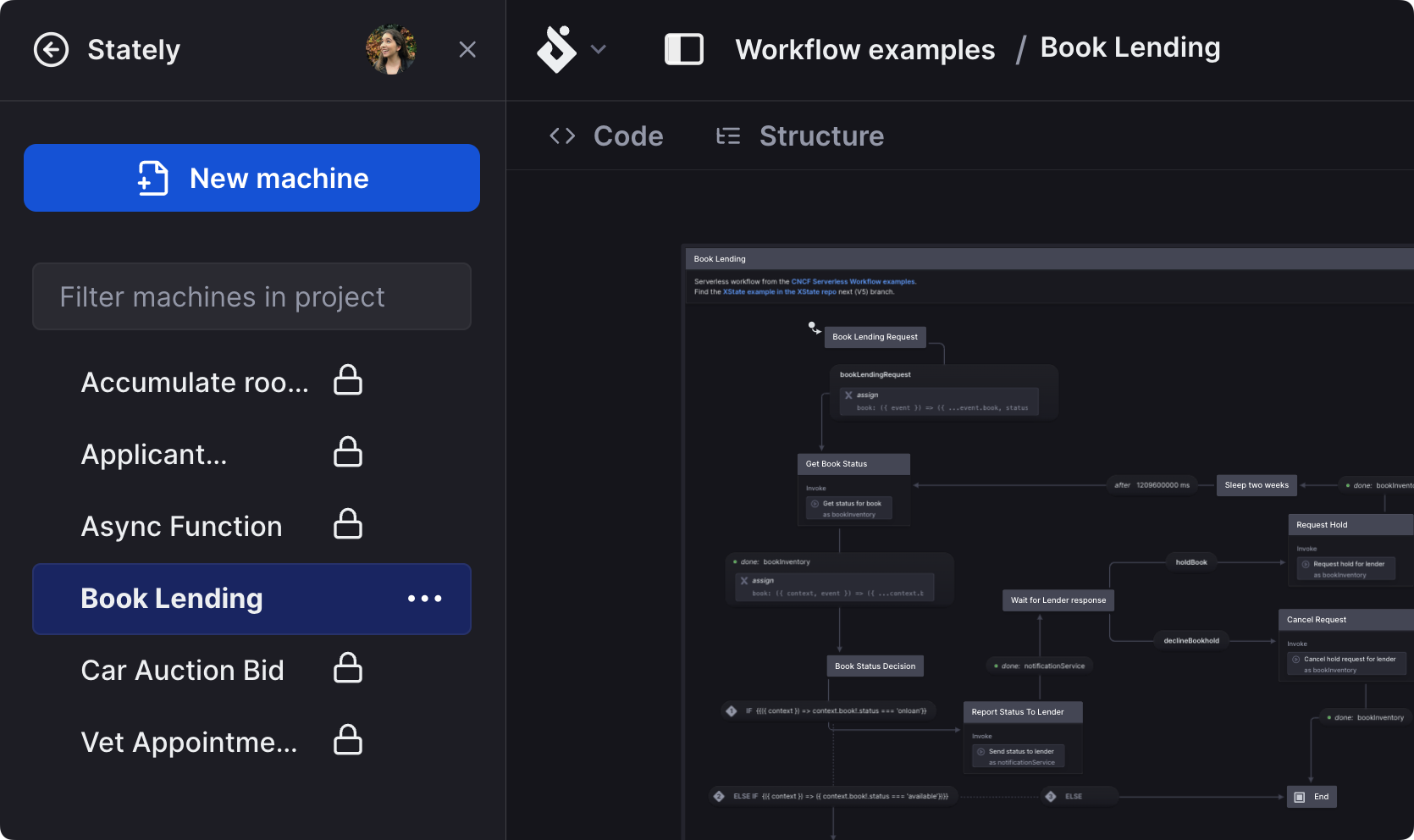
当你选择一个项目时,该项目中的第一个机器将在 Stately Studio 的编辑器中打开。项目中的其他机器可以从左侧抽屉菜单中的机器列表中访问。
创建新项目
你可以在首次保存机器时或从 我的项目 中的 创建项目 按钮创建新项目。你必须登录 Stately Studio 才能访问 我的项目 和共享团队项目,或创建新项目。
从 我的项目 创建新项目
从 Stately Studio 顶部栏左侧的链接打开 我的项目,并使用 创建项目 按钮。
从 Stately Studio 的编辑器创建新项目
保存 按钮将保存你的机器或提示你在保存前登录 Stately Studio。你的项目将与当前机器名称相同。
更改项目的可见性
项目可以是 公开、未列出 或 私有。如果项目是共享团队项目,只有具有 所有者 或 管理员 角色的团队成员可以更改其可见性。
- 公开项目对所有人可见。它们可以在 发现 页面上找到,并列在你的个人资料页面上。
- 未列出项目对拥有项目 URL 的所有人可见,但在发现页面上找不到,也不会列在你的个人资料页面上。
- 私有项目仅对你和拥有该项目的团队可见。
使用 Stately Studio 顶部栏中的 分享 按钮,并在分享对话框中的下拉菜单中切换项目的可见性,选择 公开、未列出 或 私有。
收藏项目
你可以收藏自己的项目和其他人的项目。收藏项目可以让你在将来轻松访问这些项目,因为你的 收藏 会列在 Stately Studio 工作区的左侧边栏中。你可能想收藏那些你觉得有启发性或教育意义的项目,以便以后参考。
你可以从 我的项目、发现 和团队项目中收藏项目。
- 从项目名称旁边的 三点上下文菜单中选择 添加到收藏。
- 在 Stately Studio 工作区的左侧边栏中找到你的 收藏。
从收藏中移除项目
你可以从 收藏、我的项目、发现 和团队项目中选择项目名称旁边的 三点上下文菜单中的 从收藏中移除 来移除项目。
将项目移动到不同的团队
你可以从 分享 对话框中将项目移动到不同的团队。只有当你在两个团队中都具有 所有者 角色 时,才能在团队之间移动项目。
将机器移动到不同的项目
你可以从机器列表中机器名称旁边的 三点上下文菜单中将机器移动到不同的团队或个人项目。只有当你在两个项目中都具有 所有者 角色、管理员 角色 或 编辑 角色 时,才能在项目之间移动机器。